
Zum Shop →
 Aachen — Städtereise in die Karlsstadt
Dom, Printen und das Dreiländereck an einem Wochenende
Aachen — Städtereise in die Karlsstadt
Dom, Printen und das Dreiländereck an einem Wochenende
 Accessoires: Caps, Gürtel, Schals & mehr
Der Ratgeber für modische Accessoires – mit Material-, Größen- und Pflegewissen
Accessoires: Caps, Gürtel, Schals & mehr
Der Ratgeber für modische Accessoires – mit Material-, Größen- und Pflegewissen
 Audio & HiFi
Vom Bluetooth-Lautsprecher bis zum Plattenspieler
Audio & HiFi
Vom Bluetooth-Lautsprecher bis zum Plattenspieler
 Baby-Erstausstattung: Checkliste für die ersten Monate
Ratgeber für werdende Eltern
Baby-Erstausstattung: Checkliste für die ersten Monate
Ratgeber für werdende Eltern
 Berlin
Städtereise-Guide
Berlin
Städtereise-Guide
 Black Friday 2026
Die besten Deals
Black Friday 2026
Die besten Deals
 Bonn: Beethoven, Rhein und die alte Hauptstadt
Städtereise-Guide
Bonn: Beethoven, Rhein und die alte Hauptstadt
Städtereise-Guide
 Bremen: Rathaus, Roland und die Stadtmusikanten an einem Wochenende
Städtereise-Guide
Bremen: Rathaus, Roland und die Stadtmusikanten an einem Wochenende
Städtereise-Guide
 Büro
Ordnung, Ablage und Schreibtisch — was beim Auswählen wirklich zählt
Büro
Ordnung, Ablage und Schreibtisch — was beim Auswählen wirklich zählt
 Computer & Laptops – die Kaufberatung
Vom Prozessor bis zum Netzteil: die Technik verständlich erklärt
Computer & Laptops – die Kaufberatung
Vom Prozessor bis zum Netzteil: die Technik verständlich erklärt
 Damenmode: der Ratgeber zu Schnitten, Stoffen & Größen
Kleider, Blusen, Hosen, Strick und Jumpsuits – und wie man sie richtig wählt
Damenmode: der Ratgeber zu Schnitten, Stoffen & Größen
Kleider, Blusen, Hosen, Strick und Jumpsuits – und wie man sie richtig wählt
 Dortmund
Städtereise-Guide
Dortmund
Städtereise-Guide
 Dresden: Elbflorenz, Barock und ein Wochenende an der Elbe
Städtereise-Guide
Dresden: Elbflorenz, Barock und ein Wochenende an der Elbe
Städtereise-Guide
 Drucker & Zubehör
Geräte, Toner, Patronen und Papier — mit der Rechnung, die wirklich zählt
Drucker & Zubehör
Geräte, Toner, Patronen und Papier — mit der Rechnung, die wirklich zählt
 Düsseldorf: Kö, Altbier und ein Wochenende am Rhein
Städtereise-Guide
Düsseldorf: Kö, Altbier und ein Wochenende am Rhein
Städtereise-Guide
 Erlebnisgeschenke: Ideen für jeden Anlass
Geschenk-Ratgeber
Erlebnisgeschenke: Ideen für jeden Anlass
Geschenk-Ratgeber
 Essen Städtereise: Zollverein, Folkwang & Reisetipps fürs Wochenende
Von Kohle zu Grün — Industriekultur, Kunst und Ruhrtal an einem Wochenende
Essen Städtereise: Zollverein, Folkwang & Reisetipps fürs Wochenende
Von Kohle zu Grün — Industriekultur, Kunst und Ruhrtal an einem Wochenende
 Fitness & Home-Gym
Die Grundausstattung fürs Training zu Hause – und wie man sie auswählt
Fitness & Home-Gym
Die Grundausstattung fürs Training zu Hause – und wie man sie auswählt
 Frankfurt am Main: Skyline, Römer und Apfelwein an einem Wochenende
Städtereise-Guide
Frankfurt am Main: Skyline, Römer und Apfelwein an einem Wochenende
Städtereise-Guide
 Freiburg: Münster, Bächle und das Tor zum Schwarzwald
Städtereise-Guide
Freiburg: Münster, Bächle und das Tor zum Schwarzwald
Städtereise-Guide
 Fußmatten
Die richtige vor jeder Tür
Fußmatten
Die richtige vor jeder Tür
 Garten im Hochsommer
Gießen, Teich, Wespen und Schnitt — was im Juli wirklich zählt
Garten im Hochsommer
Gießen, Teich, Wespen und Schnitt — was im Juli wirklich zählt
 Hamburg — Städtereise an die Elbe
Städtereise-Führer
Hamburg — Städtereise an die Elbe
Städtereise-Führer
 Hannover: Herrenhäuser Gärten, Roter Faden und ein Wochenende in der Mitte
Städtereise-Guide
Hannover: Herrenhäuser Gärten, Roter Faden und ein Wochenende in der Mitte
Städtereise-Guide
 Heidelberg: Schloss, Alte Brücke und der Blick vom Philosophenweg
Städtereise-Guide
Heidelberg: Schloss, Alte Brücke und der Blick vom Philosophenweg
Städtereise-Guide
 Herrenmode: der Ratgeber vom Hemd zum Anzug
Passform, Kragen, Stoff und Groesse richtig waehlen
Herrenmode: der Ratgeber vom Hemd zum Anzug
Passform, Kragen, Stoff und Groesse richtig waehlen
 Hotels weltweit
Über 470.000 Unterkünfte – von Berlin bis Bangkok
Hotels weltweit
Über 470.000 Unterkünfte – von Berlin bis Bangkok
 Jacken & Mäntel — der Ratgeber
Vom Regenschutz bis zur Daunenfüllung: worauf es bei der Wahl wirklich ankommt
Jacken & Mäntel — der Ratgeber
Vom Regenschutz bis zur Daunenfüllung: worauf es bei der Wahl wirklich ankommt
 Kabel & Adapter
USB-C, HDMI, DisplayPort, Cat — was der Stecker verschweigt
Kabel & Adapter
USB-C, HDMI, DisplayPort, Cat — was der Stecker verschweigt
 Khao Lak: Andaman-Strände, Similan-Inseln und ein ruhiges Thailand
Reiseführer Thailand
Khao Lak: Andaman-Strände, Similan-Inseln und ein ruhiges Thailand
Reiseführer Thailand
 Köln: Dom, Rhein und ein Wochenende zum Verlieben
Städtereise-Guide
Köln: Dom, Rhein und ein Wochenende zum Verlieben
Städtereise-Guide
 Leipzig: Bach, Friedliche Revolution und ein bisschen Hype
Städtereise-Guide
Leipzig: Bach, Friedliche Revolution und ein bisschen Hype
Städtereise-Guide
 Mainz: Dom, Gutenberg und Wein am Rhein
Städtereise-Guide
Mainz: Dom, Gutenberg und Wein am Rhein
Städtereise-Guide
 Möbel
Tische, Stühle, Sofas, Betten und Stauraum — mit dem Wissen, das im Produkttitel fehlt
Möbel
Tische, Stühle, Sofas, Betten und Stauraum — mit dem Wissen, das im Produkttitel fehlt
 Modellbau
Bausätze, Farben und Zurüstteile — und das Wissen, das dazugehört
Modellbau
Bausätze, Farben und Zurüstteile — und das Wissen, das dazugehört
 München: Marienplatz, Biergärten und die Alpen vor der Tür
Städtereise-Guide
München: Marienplatz, Biergärten und die Alpen vor der Tür
Städtereise-Guide
 Münster: Fahrradstadt, Friedenssaal und ein Ring aus Grün
Städtereise-Guide
Münster: Fahrradstadt, Friedenssaal und ein Ring aus Grün
Städtereise-Guide
 Nürnberg: Kaiserburg, Altstadt und ehrliche Geschichte
Städtereise-Guide
Nürnberg: Kaiserburg, Altstadt und ehrliche Geschichte
Städtereise-Guide
 Oktoberfest & Tracht
Wiesn-Garderobe von Kopf bis Fuß
Oktoberfest & Tracht
Wiesn-Garderobe von Kopf bis Fuß
 PC-Peripherie: der Ratgeber für Tastatur, Maus & Co.
Worauf es bei Eingabegeräten, Audio, Bild und Anschlüssen wirklich ankommt
PC-Peripherie: der Ratgeber für Tastatur, Maus & Co.
Worauf es bei Eingabegeräten, Audio, Bild und Anschlüssen wirklich ankommt
 Reifen
Erst die Größe, dann alles andere
Reifen
Erst die Größe, dann alles andere
 Reise & Urlaub
Gut gepackt in den Urlaub
Reise & Urlaub
Gut gepackt in den Urlaub
 Reisetipp Venedig
Lagunenstadt ohne Stress
Reisetipp Venedig
Lagunenstadt ohne Stress
 Schmuck & Uhren
Gold, Silber und Steine
Schmuck & Uhren
Gold, Silber und Steine
 Schuhe
Größen, Weite, Material und Sohle — und was davon beim Kauf wirklich zählt
Schuhe
Größen, Weite, Material und Sohle — und was davon beim Kauf wirklich zählt
 Schulstart 2026
Zurück zur Schule
Schulstart 2026
Zurück zur Schule
 Sommer 2026
Heiße Tage, coole Deals
Sommer 2026
Heiße Tage, coole Deals
 Sport & Freizeit im Sommer
Neopren, Surfboards, SUP und alles, was den Sommer draußen trägt
Sport & Freizeit im Sommer
Neopren, Surfboards, SUP und alles, was den Sommer draußen trägt
 Stuttgart
Städtereise-Guide
Stuttgart
Städtereise-Guide
 T-Shirts & Tops: der Ratgeber für den Sommer
Baumwolle, Grammatur, Schnitt und Pflege — worauf es beim Shirt-Kauf wirklich ankommt
T-Shirts & Tops: der Ratgeber für den Sommer
Baumwolle, Grammatur, Schnitt und Pflege — worauf es beim Shirt-Kauf wirklich ankommt
 Taschen — der Ratgeber
Leder, Formen und die richtige Größe
Taschen — der Ratgeber
Leder, Formen und die richtige Größe
 Unterwäsche & Dessous
Größen, Material und Pflege – der Ratgeber
Unterwäsche & Dessous
Größen, Material und Pflege – der Ratgeber
 Weihnachten 2026
Schenken & Genießen
Weihnachten 2026
Schenken & Genießen
 Wein & Genuss
Rebsorten, Regionen und die passende Begleitung
Wein & Genuss
Rebsorten, Regionen und die passende Begleitung
 Werkzeug & Heimwerker
Handwerkzeug, das man einmal kauft — und worauf es dabei ankommt
Werkzeug & Heimwerker
Handwerkzeug, das man einmal kauft — und worauf es dabei ankommt
 Wohnen & Deko
Textilien, Licht und Deko für dein Zuhause
Wohnen & Deko
Textilien, Licht und Deko für dein Zuhause
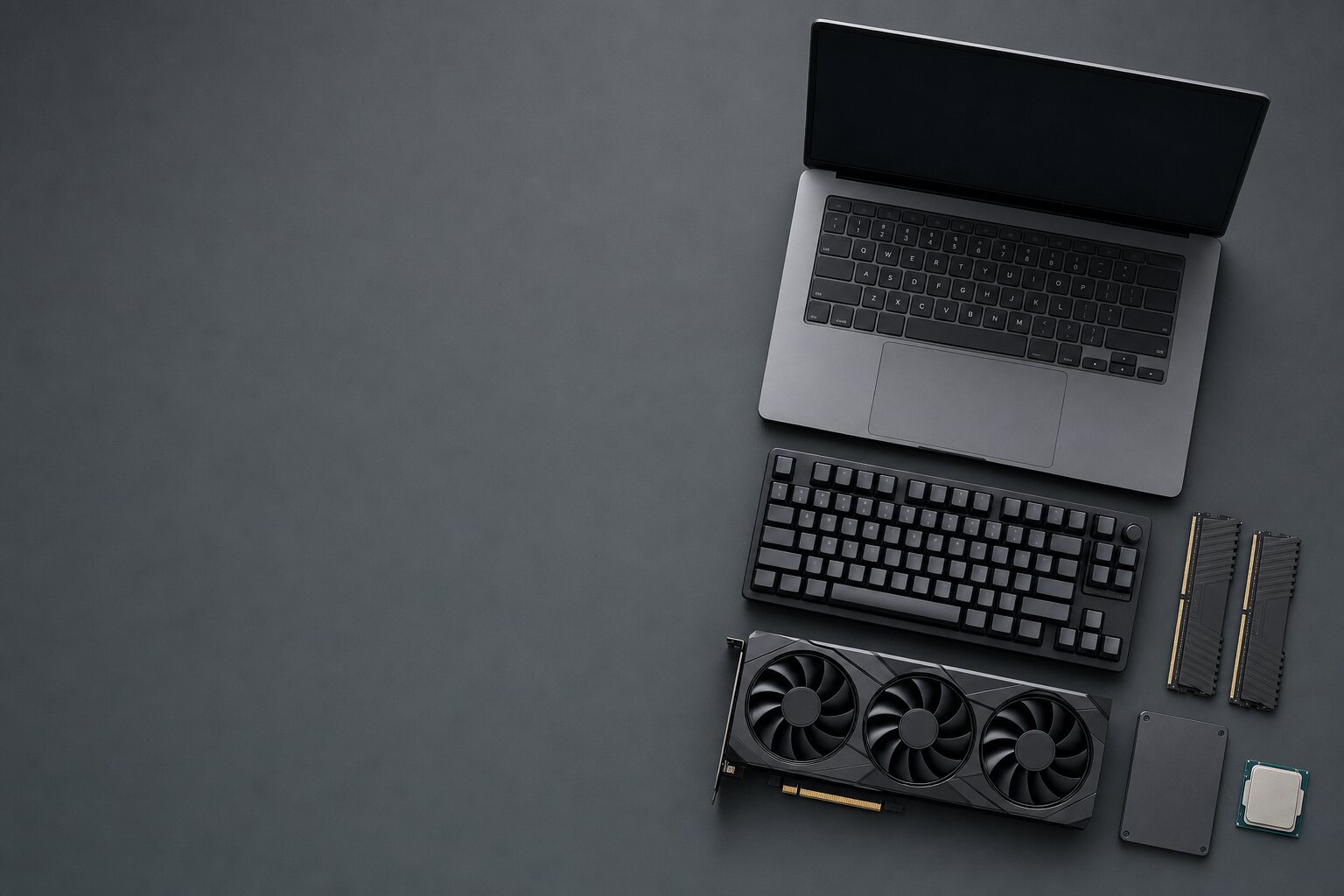
Vom Prozessor bis zum Netzteil: die Technik verständlich erklärt
Ein guter Rechner ist kein Wettlauf um die höchste Zahl, sondern das richtige Zusammenspiel aus Prozessor, Arbeitsspeicher, Laufwerk und Grafik. Diese Kaufberatung erklärt die wichtigsten Bauteile in klarer Sprache – damit Sie am Ende die Technik wählen, die zu Ihrer Aufgabe passt.
Bevor Sie auf Marken oder Preise schauen, lohnt eine ehrliche Frage: Was soll der Rechner können? Wer Office, Web und Videostreaming nutzt, braucht andere Hardware als jemand, der in hoher Auflösung spielt, Bilder und Videos schneidet oder große Tabellen und virtuelle Maschinen bearbeitet. Die vier Bauteile, die den Alltag am stärksten prägen, sind Prozessor, Arbeitsspeicher, Laufwerk und – beim Spielen oder Rendern – die Grafikkarte.
Ein schneller Prozessor nützt wenig, wenn zu wenig RAM den Rechner ausbremst oder ein langsames Laufwerk jeden Programmstart zäh macht. Achten Sie deshalb auf das Zusammenspiel, nicht auf eine einzelne Glanzzahl. Bei Notebooks kommt hinzu, dass sich viele Komponenten später nicht mehr tauschen lassen: Der Arbeitsspeicher ist oft fest verlötet, der Akku fest verbaut. Was Sie kaufen, bleibt meist so, wie es ist. Beim selbst gebauten Desktop dagegen können Sie Grafikkarte, Speicher und Laufwerke jederzeit nachrüsten.
Der Prozessor (CPU) erledigt die eigentliche Rechenarbeit. Zwei Zahlen beschreiben ihn grob: die Zahl der Kerne und der Takt in Gigahertz (GHz). Mehr Kerne helfen, wenn viele Aufgaben gleichzeitig laufen oder ein Programm mehrere Kerne nutzt – etwa beim Videoschnitt, beim Kompilieren oder in virtuellen Maschinen. Ein hoher Takt beschleunigt einzelne Aufgaben und ist beim Spielen oft wichtiger als sehr viele Kerne. Viele Prozessoren geben zwei Taktwerte an: einen Basistakt und einen höheren Boost-Takt, den einzelne Kerne kurzzeitig erreichen. Der Cache ist ein kleiner, sehr schneller Zwischenspeicher direkt auf der CPU; mehr davon hilft besonders bei Spielen und großen Datenmengen.
Die Modellnummern folgen einem Schema. Bei AMD stehen Ryzen 5, 7 und 9 für steigende Leistungsklassen, bei Intel die Core-Reihen i5, i7 und i9. Buchstaben verraten mehr: Ein „K" bei Intel und ein „X" bei AMD bezeichnen schnellere, übertaktbare Modelle, ein „F" bei Intel einen Prozessor ohne eingebaute Grafikeinheit, ein „G" bei AMD einen mit integrierter Grafik. Wichtig ist außerdem der Sockel, denn er muss zum Mainboard passen: Aktuelle AMD-Prozessoren nutzen den Sockel AM5, viele aktuelle Intel-Modelle den Sockel LGA 1700.
Für Office, Web und Video reicht die im Prozessor integrierte Grafikeinheit in der Regel aus. Sobald Sie spielen, in 3D arbeiten oder aufwändig Videos schneiden, lohnt eine eigene Grafikkarte (GPU). Ihr wichtigster Kennwert neben der reinen Rechenleistung ist der eigene Grafikspeicher (VRAM) in Gigabyte, denn er muss Texturen und Bilddaten fassen. Für Full HD sind 8 GB ein sinnvoller Einstieg; für höhere Auflösungen wie WQHD oder 4K und für sehr hohe Detailstufen sind 12 bis 16 GB angenehmer.
Am Markt stehen sich zwei Familien gegenüber: NVIDIA GeForce RTX und AMD Radeon RX. Beide decken die ganze Preisspanne mit vergleichbaren Klassen ab; entscheidend ist die konkrete Leistung des einzelnen Modells, nicht der Hersteller. Achten Sie auf die Bildausgänge – meist HDMI und DisplayPort – passend zu Ihren Monitoren, und auf die Baulänge der Karte, damit sie ins Gehäuse passt. Bedenken Sie auch den Strombedarf: Leistungsstarke Karten brauchen ein ausreichend dimensioniertes Netzteil mit den passenden Stromsteckern.
Der Arbeitsspeicher (RAM) hält alles bereit, woran der Rechner gerade arbeitet: geöffnete Programme, Browser-Tabs, Dateien. Ist er zu klein, lagert das System Daten auf das langsamere Laufwerk aus, und alles wird zäh. Für Office und Alltag sind 16 GB heute eine vernünftige Grundausstattung; wer viele Programme parallel nutzt oder mit großen Bildern, Videos und virtuellen Maschinen arbeitet, fährt mit 32 GB ruhiger.
Zwei Punkte werden oft übersehen. Erstens arbeitet RAM im Dual-Channel-Betrieb schneller, wenn zwei gleiche Module statt eines einzelnen stecken. Zweitens gibt es Generationen: DDR5 ist aktueller und höher getaktet als das ältere DDR4, beide sind nicht zueinander kompatibel, und der Speicher muss zu Mainboard und Prozessor passen. Der Takt in Megahertz (MHz) und die Latenz, erkennbar an der CL-Zahl, beschreiben das Tempo – im Alltag bringt genug Kapazität aber mehr als ein besonders hoher Takt. Bei vielen schlanken Notebooks ist der Arbeitsspeicher fest verlötet; hier zählt, was ab Werk verbaut ist.
Kein anderes Bauteil verändert das Tempo im Alltag so spürbar wie das Laufwerk. Eine SSD speichert Daten auf Flash-Chips ohne bewegliche Teile: Der Rechner startet in Sekunden, Programme öffnen fast verzögerungsfrei. Eine klassische Festplatte (HDD) speichert magnetisch auf rotierenden Scheiben – sie ist pro Terabyte günstiger und bietet sehr große Kapazitäten, ist aber deutlich langsamer und empfindlicher gegen Stöße. Für das System und die täglich genutzten Programme führt heute kein Weg an einer SSD vorbei; eine HDD ergänzt allenfalls als günstiger Massenspeicher für Archive.
Bei SSDs gibt es zwei Bauarten. SATA-SSDs im 2,5-Zoll-Format sind schnell und preiswert; NVMe-SSDs stecken als kleiner M.2-Riegel direkt auf dem Mainboard und nutzen die schnellere PCI-Express-Anbindung – das macht sich vor allem beim Kopieren großer Dateien bemerkbar. Für die meisten reicht eine SSD mit 500 GB bis 1 TB; wer viele Spiele oder große Videoprojekte lagert, plant von vornherein mehr ein.
Beim Desktop bestimmt das Gehäuse, was hineinpasst und wie kühl der Rechner bleibt. Der Formfaktor ist die entscheidende Größe: ATX-Mainboards brauchen einen Midi- oder Big-Tower, kompaktere Micro-ATX- und Mini-ITX-Boards passen auch in kleinere Gehäuse. Ein Midi-Tower ist der verbreitete Kompromiss – groß genug für lange Grafikkarten, hohe CPU-Kühler und mehrere Laufwerke, ohne den halben Schreibtisch zu belegen.
Achten Sie in den Herstellerangaben auf die maximale Grafikkarten-Länge und die zulässige Kühlerhöhe, auf die Plätze für Gehäuselüfter und auf einen guten Luftstrom von vorne nach hinten. Eine Glasseitenwand sieht schick aus; für die Kühlung zählt aber vor allem, dass frische Luft ungehindert an die Bauteile gelangt.
Das Netzteil versorgt alle Komponenten mit Strom – ein Bauteil, an dem sich Sparen selten lohnt. Zwei Dinge zählen: genug Leistung und ein guter Wirkungsgrad. Die Wattzahl sollte mit etwas Reserve über dem Bedarf von Prozessor und Grafikkarte liegen, damit das Netzteil nicht dauerhaft am Anschlag läuft; leistungsstarke Grafikkarten sind hier der größte Verbraucher.
Der Wirkungsgrad wird über die Zertifizierung „80 PLUS" mit Stufen wie Bronze, Gold und Platin angegeben – je höher die Stufe, desto weniger Strom geht als Wärme verloren. Praktisch sind modulare Netzteile, bei denen nur die tatsächlich benötigten Kabel stecken. Für aktuelle Grafikkarten lohnt der Blick auf den Standard ATX 3.1 und den passenden 12VHPWR- beziehungsweise 12V-2x6-Stromstecker. Ein ordentliches Netzteil überlebt oft mehrere Rechner-Generationen.
Zwei Dinge, die im Datenblatt leicht untergehen, prägen den Alltag besonders: Bildschirm und Anschlüsse. Beim Display zählt nicht nur die Auflösung, sondern auch die Bildwiederholrate in Hertz (Hz) – 60 Hz sind Standard, 120 Hz und mehr lassen Bewegungen flüssiger wirken, was beim Spielen deutlich auffällt. Der Panel-Typ entscheidet über Blickwinkel und Farben: IPS bietet stabile Farben und weite Blickwinkel, OLED zusätzlich sehr tiefe Schwarzwerte und hohen Kontrast, einfache Panels sparen dafür beim Preis.
Bei den Anschlüssen lohnt der Blick auf moderne USB-C-Ports, idealerweise mit Thunderbolt oder USB4, die Daten, Bild und Ladestrom über ein einziges Kabel führen – dazu genug klassische USB-A-Buchsen und ein HDMI- oder DisplayPort-Ausgang für externe Monitore. Wer viel unterwegs ist, achtet beim Notebook zusätzlich auf Gewicht und Akkulaufzeit; beide stehen in den Herstellerangaben und lassen sich später kaum ändern.


