
Zum Shop →
 Aachen — Städtereise in die Karlsstadt
Dom, Printen und das Dreiländereck an einem Wochenende
Aachen — Städtereise in die Karlsstadt
Dom, Printen und das Dreiländereck an einem Wochenende
 Accessoires: Caps, Gürtel, Schals & mehr
Der Ratgeber für modische Accessoires – mit Material-, Größen- und Pflegewissen
Accessoires: Caps, Gürtel, Schals & mehr
Der Ratgeber für modische Accessoires – mit Material-, Größen- und Pflegewissen
 Audio & HiFi
Vom Bluetooth-Lautsprecher bis zum Plattenspieler
Audio & HiFi
Vom Bluetooth-Lautsprecher bis zum Plattenspieler
 Baby-Erstausstattung: Checkliste für die ersten Monate
Ratgeber für werdende Eltern
Baby-Erstausstattung: Checkliste für die ersten Monate
Ratgeber für werdende Eltern
 Berlin
Städtereise-Guide
Berlin
Städtereise-Guide
 Black Friday 2026
Die besten Deals
Black Friday 2026
Die besten Deals
 Bonn: Beethoven, Rhein und die alte Hauptstadt
Städtereise-Guide
Bonn: Beethoven, Rhein und die alte Hauptstadt
Städtereise-Guide
 Bremen: Rathaus, Roland und die Stadtmusikanten an einem Wochenende
Städtereise-Guide
Bremen: Rathaus, Roland und die Stadtmusikanten an einem Wochenende
Städtereise-Guide
 Büro
Ordnung, Ablage und Schreibtisch — was beim Auswählen wirklich zählt
Büro
Ordnung, Ablage und Schreibtisch — was beim Auswählen wirklich zählt
 Computer & Laptops – die Kaufberatung
Vom Prozessor bis zum Netzteil: die Technik verständlich erklärt
Computer & Laptops – die Kaufberatung
Vom Prozessor bis zum Netzteil: die Technik verständlich erklärt
 Damenmode: der Ratgeber zu Schnitten, Stoffen & Größen
Kleider, Blusen, Hosen, Strick und Jumpsuits – und wie man sie richtig wählt
Damenmode: der Ratgeber zu Schnitten, Stoffen & Größen
Kleider, Blusen, Hosen, Strick und Jumpsuits – und wie man sie richtig wählt
 Dortmund
Städtereise-Guide
Dortmund
Städtereise-Guide
 Dresden: Elbflorenz, Barock und ein Wochenende an der Elbe
Städtereise-Guide
Dresden: Elbflorenz, Barock und ein Wochenende an der Elbe
Städtereise-Guide
 Drucker & Zubehör
Geräte, Toner, Patronen und Papier — mit der Rechnung, die wirklich zählt
Drucker & Zubehör
Geräte, Toner, Patronen und Papier — mit der Rechnung, die wirklich zählt
 Düsseldorf: Kö, Altbier und ein Wochenende am Rhein
Städtereise-Guide
Düsseldorf: Kö, Altbier und ein Wochenende am Rhein
Städtereise-Guide
 Erlebnisgeschenke: Ideen für jeden Anlass
Geschenk-Ratgeber
Erlebnisgeschenke: Ideen für jeden Anlass
Geschenk-Ratgeber
 Essen Städtereise: Zollverein, Folkwang & Reisetipps fürs Wochenende
Von Kohle zu Grün — Industriekultur, Kunst und Ruhrtal an einem Wochenende
Essen Städtereise: Zollverein, Folkwang & Reisetipps fürs Wochenende
Von Kohle zu Grün — Industriekultur, Kunst und Ruhrtal an einem Wochenende
 Fitness & Home-Gym
Die Grundausstattung fürs Training zu Hause – und wie man sie auswählt
Fitness & Home-Gym
Die Grundausstattung fürs Training zu Hause – und wie man sie auswählt
 Frankfurt am Main: Skyline, Römer und Apfelwein an einem Wochenende
Städtereise-Guide
Frankfurt am Main: Skyline, Römer und Apfelwein an einem Wochenende
Städtereise-Guide
 Freiburg: Münster, Bächle und das Tor zum Schwarzwald
Städtereise-Guide
Freiburg: Münster, Bächle und das Tor zum Schwarzwald
Städtereise-Guide
 Fußmatten
Die richtige vor jeder Tür
Fußmatten
Die richtige vor jeder Tür
 Garten im Hochsommer
Gießen, Teich, Wespen und Schnitt — was im Juli wirklich zählt
Garten im Hochsommer
Gießen, Teich, Wespen und Schnitt — was im Juli wirklich zählt
 Hamburg — Städtereise an die Elbe
Städtereise-Führer
Hamburg — Städtereise an die Elbe
Städtereise-Führer
 Hannover: Herrenhäuser Gärten, Roter Faden und ein Wochenende in der Mitte
Städtereise-Guide
Hannover: Herrenhäuser Gärten, Roter Faden und ein Wochenende in der Mitte
Städtereise-Guide
 Heidelberg: Schloss, Alte Brücke und der Blick vom Philosophenweg
Städtereise-Guide
Heidelberg: Schloss, Alte Brücke und der Blick vom Philosophenweg
Städtereise-Guide
 Herrenmode: der Ratgeber vom Hemd zum Anzug
Passform, Kragen, Stoff und Groesse richtig waehlen
Herrenmode: der Ratgeber vom Hemd zum Anzug
Passform, Kragen, Stoff und Groesse richtig waehlen
 Hotels weltweit
Über 470.000 Unterkünfte – von Berlin bis Bangkok
Hotels weltweit
Über 470.000 Unterkünfte – von Berlin bis Bangkok
 Jacken & Mäntel — der Ratgeber
Vom Regenschutz bis zur Daunenfüllung: worauf es bei der Wahl wirklich ankommt
Jacken & Mäntel — der Ratgeber
Vom Regenschutz bis zur Daunenfüllung: worauf es bei der Wahl wirklich ankommt
 Kabel & Adapter
USB-C, HDMI, DisplayPort, Cat — was der Stecker verschweigt
Kabel & Adapter
USB-C, HDMI, DisplayPort, Cat — was der Stecker verschweigt
 Khao Lak: Andaman-Strände, Similan-Inseln und ein ruhiges Thailand
Reiseführer Thailand
Khao Lak: Andaman-Strände, Similan-Inseln und ein ruhiges Thailand
Reiseführer Thailand
 Köln: Dom, Rhein und ein Wochenende zum Verlieben
Städtereise-Guide
Köln: Dom, Rhein und ein Wochenende zum Verlieben
Städtereise-Guide
 Leipzig: Bach, Friedliche Revolution und ein bisschen Hype
Städtereise-Guide
Leipzig: Bach, Friedliche Revolution und ein bisschen Hype
Städtereise-Guide
 Mainz: Dom, Gutenberg und Wein am Rhein
Städtereise-Guide
Mainz: Dom, Gutenberg und Wein am Rhein
Städtereise-Guide
 Möbel
Tische, Stühle, Sofas, Betten und Stauraum — mit dem Wissen, das im Produkttitel fehlt
Möbel
Tische, Stühle, Sofas, Betten und Stauraum — mit dem Wissen, das im Produkttitel fehlt
 Modellbau
Bausätze, Farben und Zurüstteile — und das Wissen, das dazugehört
Modellbau
Bausätze, Farben und Zurüstteile — und das Wissen, das dazugehört
 München: Marienplatz, Biergärten und die Alpen vor der Tür
Städtereise-Guide
München: Marienplatz, Biergärten und die Alpen vor der Tür
Städtereise-Guide
 Münster: Fahrradstadt, Friedenssaal und ein Ring aus Grün
Städtereise-Guide
Münster: Fahrradstadt, Friedenssaal und ein Ring aus Grün
Städtereise-Guide
 Nürnberg: Kaiserburg, Altstadt und ehrliche Geschichte
Städtereise-Guide
Nürnberg: Kaiserburg, Altstadt und ehrliche Geschichte
Städtereise-Guide
 Oktoberfest & Tracht
Wiesn-Garderobe von Kopf bis Fuß
Oktoberfest & Tracht
Wiesn-Garderobe von Kopf bis Fuß
 PC-Peripherie: der Ratgeber für Tastatur, Maus & Co.
Worauf es bei Eingabegeräten, Audio, Bild und Anschlüssen wirklich ankommt
PC-Peripherie: der Ratgeber für Tastatur, Maus & Co.
Worauf es bei Eingabegeräten, Audio, Bild und Anschlüssen wirklich ankommt
 Reifen
Erst die Größe, dann alles andere
Reifen
Erst die Größe, dann alles andere
 Reise & Urlaub
Gut gepackt in den Urlaub
Reise & Urlaub
Gut gepackt in den Urlaub
 Reisetipp Venedig
Lagunenstadt ohne Stress
Reisetipp Venedig
Lagunenstadt ohne Stress
 Schmuck & Uhren
Gold, Silber und Steine
Schmuck & Uhren
Gold, Silber und Steine
 Schuhe
Größen, Weite, Material und Sohle — und was davon beim Kauf wirklich zählt
Schuhe
Größen, Weite, Material und Sohle — und was davon beim Kauf wirklich zählt
 Schulstart 2026
Zurück zur Schule
Schulstart 2026
Zurück zur Schule
 Sommer 2026
Heiße Tage, coole Deals
Sommer 2026
Heiße Tage, coole Deals
 Sport & Freizeit im Sommer
Neopren, Surfboards, SUP und alles, was den Sommer draußen trägt
Sport & Freizeit im Sommer
Neopren, Surfboards, SUP und alles, was den Sommer draußen trägt
 Stuttgart
Städtereise-Guide
Stuttgart
Städtereise-Guide
 T-Shirts & Tops: der Ratgeber für den Sommer
Baumwolle, Grammatur, Schnitt und Pflege — worauf es beim Shirt-Kauf wirklich ankommt
T-Shirts & Tops: der Ratgeber für den Sommer
Baumwolle, Grammatur, Schnitt und Pflege — worauf es beim Shirt-Kauf wirklich ankommt
 Taschen — der Ratgeber
Leder, Formen und die richtige Größe
Taschen — der Ratgeber
Leder, Formen und die richtige Größe
 Unterwäsche & Dessous
Größen, Material und Pflege – der Ratgeber
Unterwäsche & Dessous
Größen, Material und Pflege – der Ratgeber
 Weihnachten 2026
Schenken & Genießen
Weihnachten 2026
Schenken & Genießen
 Wein & Genuss
Rebsorten, Regionen und die passende Begleitung
Wein & Genuss
Rebsorten, Regionen und die passende Begleitung
 Werkzeug & Heimwerker
Handwerkzeug, das man einmal kauft — und worauf es dabei ankommt
Werkzeug & Heimwerker
Handwerkzeug, das man einmal kauft — und worauf es dabei ankommt
 Wohnen & Deko
Textilien, Licht und Deko für dein Zuhause
Wohnen & Deko
Textilien, Licht und Deko für dein Zuhause
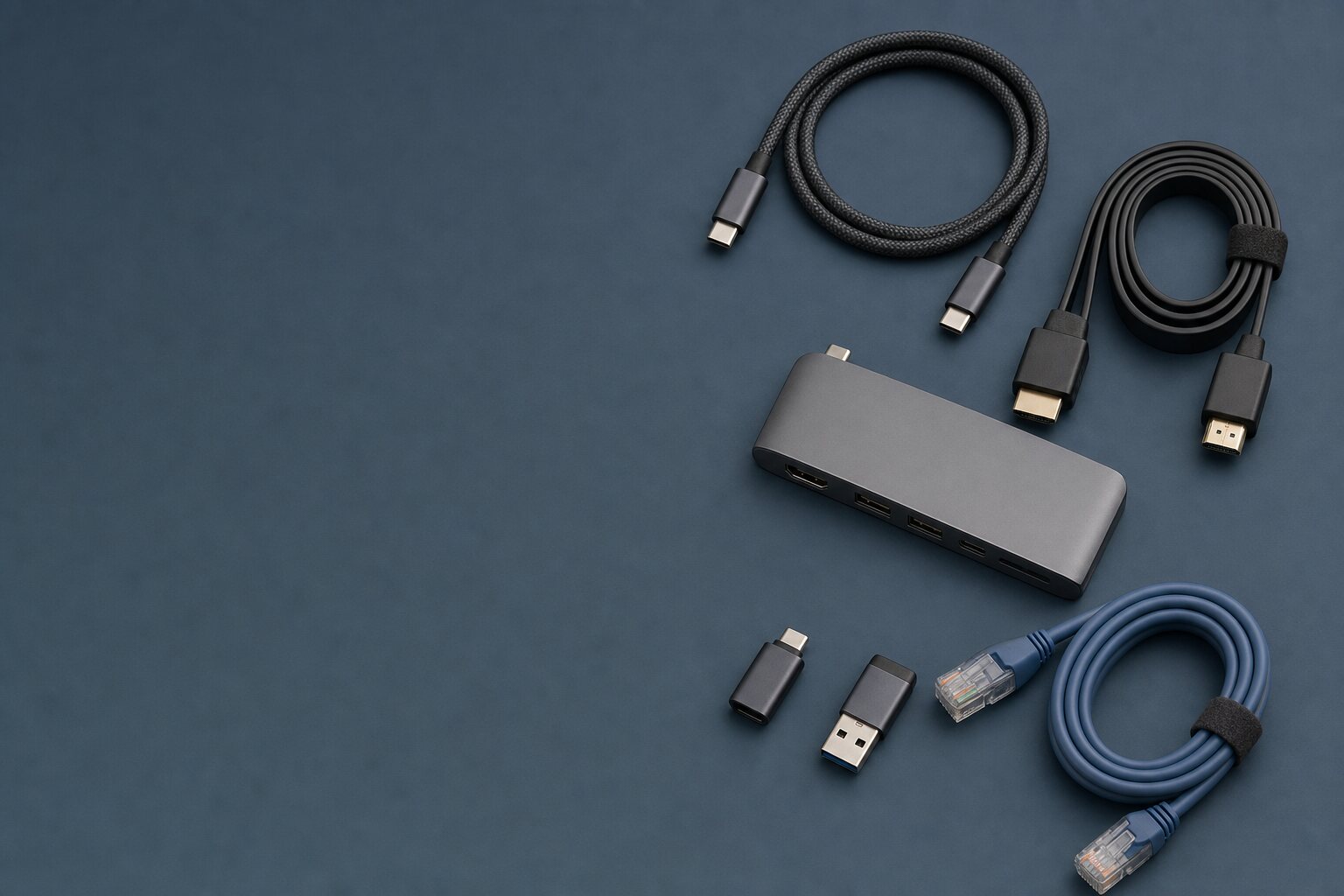
USB-C, HDMI, DisplayPort, Cat — was der Stecker verschweigt
Derselbe Stecker, völlig verschiedene Kabel: Das eine überträgt 480 Mbit/s, das andere 40 Gbit/s. Das eine liefert 15 Watt, das andere 240. Dieser Ratgeber erklärt, woran man den Unterschied vor dem Kauf erkennt.
USB-C ist eine Steckerform, kein Leistungsversprechen. Zwei Kabel mit demselben Stecker an beiden Enden können weit auseinanderliegen: Das eine überträgt 480 Mbit/s, das andere 40 Gbit/s. Man sieht es dem Stecker nicht an, und genau daran scheitern die meisten Fehlkäufe.
Der Grund ist die Arbeitsteilung der Normen. Das USB Implementers Forum beschreibt die Steckerform in einem Dokument (USB Type-C Cable and Connector Specification) und die Übertragung in ganz anderen (USB 3.2, USB4). Ein Hersteller darf den Stecker verbauen, ohne das schnellste Protokoll zu unterstützen. Ein USB-C-Kabel, das nur USB 2.0 beherrscht, ist völlig regelkonform — und bleibt bei 480 Mbit/s.
Die Stufen selbst sind klar, auch wenn ihre Namen mehrfach gewechselt haben und alte wie neue nebeneinander im Handel stehen: USB 2.0 überträgt 480 Mbit/s. USB 3.2 kennt drei Raten — Gen 1 mit 5 Gbit/s, Gen 2 mit 10 Gbit/s, Gen 2x2 mit 20 Gbit/s. USB4 beginnt bei 20 Gbit/s und reicht bis 40 Gbit/s. Weil „Gen 2x2" niemandem etwas sagt, hat das USB-IF die Vermarktungsnamen auf das umgestellt, worauf es ankommt: USB 5Gbps, USB 10Gbps, USB 20Gbps.
Eine Regel bleibt: Die Kette ist so schnell wie ihr langsamstes Glied. Ein 20-Gbit/s-Kabel an einem USB-2.0-Anschluss überträgt 480 Mbit/s. Der Blick auf den Anschluss am Rechner lohnt deshalb mindestens so sehr wie der aufs Kabel.
Ohne Aushandlung liefert ein USB-C-Anschluss 5 Volt bei höchstens 3 Ampere, also rund 15 Watt. Alles darüber verhandeln Gerät und Netzteil über USB Power Delivery (USB PD). Seit Revision 3.1 reicht die Spanne bis 240 Watt; möglich machen das die zusätzlichen Spannungsstufen 28, 36 und 48 Volt, zusammengefasst unter dem Namen Extended Power Range (EPR).
Hier wird das Kabel zum eigenständigen Bauteil. Wer mehr als 3 Ampere führen will, braucht ein Kabel mit E-Marker — einen kleinen Chip im Stecker, der dem Netzteil mitteilt, was die Leitung aushält. Die Spezifikation verlangt ihn für alle Type-C-Kabel außer der Minimalkombination aus USB 2.0 und 3 Ampere. Ein Kabel ohne E-Marker wird an einem starken Netzteil nicht etwa gefährlich, es bleibt einfach bei 60 Watt stehen. Das Notebook lädt dann langsam, und niemand sagt einem, warum.
Deshalb kennzeichnet das USB-IF zertifizierte USB-C-Kabel mit genau zwei Leistungsklassen: 60 W oder 240 W. Wer ein Notebook über USB-C laden will, sucht nach dieser Angabe — nicht nach der Kabeldicke. In den Produkttiteln taucht sie oft direkt auf, zusammen mit dem Hinweis auf den E-Marker.
Bei HDMI wandert die Verwirrung von der Steckerform auf die Versionsnummer. „HDMI 2.1" ist der Name einer Spezifikation, nicht die Eigenschaft eines Kabels. Viele Funktionen dieser Spezifikation sind optional — ein Fernseher darf HDMI 2.1 auf den Karton drucken und trotzdem kein 4K mit 120 Hz beherrschen.
Für Kabel gibt es einen eigenen, härteren Weg: die Kabelklassen. Sie heißen Standard, High Speed, Premium High Speed und Ultra High Speed. Nur die letzte deckt die vollen 48 Gbit/s der 2.1-Spezifikation ab und damit unkomprimiertes 8K bei 60 Hz, 4K bei 120 Hz, eARC sowie die Gaming-Funktionen VRR und ALLM. Die Zertifizierung als „Ultra High Speed HDMI Cable" ist verpflichtend und wird nur in autorisierten Testzentren des HDMI Forum vergeben — und zwar für jede einzelne Länge einer Serie getrennt. Deshalb kann das kurze Kabel einer Reihe zertifiziert sein und das lange nicht.
Merksatz: Am Gerät steht die Version, am Kabel steht die Klasse. Wer 4K mit 120 Hz oder 8K will, sucht die Klasse — nicht die Zahl.
DisplayPort ist am Monitor das, was HDMI am Fernseher ist. Der praktische Unterschied fällt beim Adapterkauf auf, und er ist eine Einbahnstraße. Über Dual-Mode (DP++) kann eine DisplayPort-Quelle ein HDMI-Signal direkt ausgeben; dafür genügt ein einfacher, passiver Adapter von DisplayPort auf HDMI. Umgekehrt geht das nicht: HDMI auf DisplayPort braucht einen aktiven Konverter mit eigener Elektronik, weil die Signalleitungen bei DisplayPort anders angekoppelt sind als bei HDMI und DVI. Wer den Adapter falsch herum einsetzt, bekommt ein schwarzes Bild und hält ihn für defekt. Die Pfeilrichtung auf der Verpackung ist verbindlich, nicht dekorativ.
Thunderbolt benutzt zwar die USB-C-Steckerform, ist aber eine eigene Sache: Thunderbolt 3 und 4 übertragen 40 Gbit/s. Ein Thunderbolt-Kabel lässt sich an einem gewöhnlichen USB-C-Anschluss weiterverwenden. Andersherum gilt das nicht — ein einfaches USB-C-Kabel bringt an einem Thunderbolt-Port nicht dessen Tempo.
Bei Netzwerkkabeln steht die Kategorie („Cat") für die geprüfte Bandbreite. Der Sprung, auf den es ankommt, liegt zwischen Cat 6 und Cat 6A: Beide schaffen 10 Gigabit, aber Cat 6 nur auf 55 Metern, Cat 6A auf den vollen 100 Metern, die für eine Strecke vorgesehen sind. Cat 6A ist dafür auf 500 MHz spezifiziert und gegen das Übersprechen benachbarter Kabel besser geschützt.
Cat 7 ist der Sonderfall, über den am meisten Unsinn verkauft wird. Die Kategorie ist von der TIA/EIA nie anerkannt worden, und ursprünglich war für sie gar kein RJ45-Stecker vorgesehen, sondern GG45 oder TERA. Durchgesetzt hat sich davon nichts: Die Gerätehersteller sind beim gewohnten 8P8C-Stecker geblieben, den alle RJ45 nennen. „Cat 7 mit RJ45", wie es massenhaft angeboten wird, ist deshalb keine normgerechte Kombination, sondern Cat-7-Rohkabel an einem Stecker, für den die Kategorie nie spezifiziert wurde. Schlechter als Cat 6A wird das Kabel dadurch nicht — verlässlicher aber auch nicht.
Für zu Hause ist das meist akademisch: Solange der Internetanschluss unter 1 Gigabit liegt, ist Cat 5e oder Cat 6 nicht der Engpass. Wer neu verlegt und Reserve will, nimmt Cat 6A.
Ein Adapter ändert die Steckerform. Ob er auch das Signal ändert, ist eine ganz andere Frage, und daran hängt, ob er funktioniert.
Passive Adapter verbinden Leitungen weiter, mehr nicht. Sie funktionieren nur dort, wo am Ausgang schon das passende Signal anliegt — der DP++-Fall von oben — oder wo beide Seiten dasselbe Protokoll sprechen. Aktive Adapter enthalten einen Chip, der umrechnet; sie kosten mehr, brauchen manchmal Strom und sind in eine Richtung fest verdrahtet.
Zwei Grenzen, an denen Adapter regelmäßig scheitern: Erstens kann kein Adapter ein Signal erzeugen, das die Quelle nicht ausgibt. Ein USB-C-auf-HDMI-Adapter setzt voraus, dass der Anschluss am Notebook überhaupt Bild ausgeben kann — das leistet der DisplayPort Alt Mode, und nicht jede USB-C-Buchse beherrscht ihn. Zweitens macht kein Adapter aus einem langsamen Anschluss einen schnellen: Ein USB-2.0-Port bleibt bei 480 Mbit/s, gleich welcher Stecker vorne sitzt.
Ein Hub vervielfacht Anschlüsse, aber nicht die Bandbreite. Alle angeschlossenen Geräte teilen sich die eine Leitung zum Rechner — an einem Hub mit USB 3.2 Gen 1 sind das 5 Gbit/s für alles zusammen. Für Maus, Tastatur und einen Speicherstick ist das reichlich; zwei externe SSDs, die gleichzeitig arbeiten, merken es sofort.
Die zweite Frage ist der Strom. Passive Hubs holen ihre Leistung aus dem Rechner und verteilen sie weiter. Sobald etwas mit eigenem Hunger daranhängt — eine Festplatte ohne Netzteil, ein ladendes Tablet — reicht das nicht mehr, und Geräte melden sich sporadisch ab. Hubs mit eigenem Netzteil lösen genau dieses Problem. In den Produkttiteln steht der Unterschied meist direkt: „mit Netzteil" gegen „passiv" oder „ohne Netzteil".
Kabel sind analoge Bauteile, und Länge kostet. Bei HDMI und DisplayPort ist ab einigen Metern Schluss mit einfachem Kupfer; darüber arbeiten aktive Kabel oder solche mit Lichtleiter (AOC, Active Optical Cable). Die haben eine feste Richtung: Quelle und Senke sind an den Steckern markiert und lassen sich nicht vertauschen. Das erklärt auch, warum ein sehr langes Kabel ein Vielfaches eines kurzen derselben Serie kostet — es steckt Elektronik darin.
Bei Netzwerkkabeln ist die Grenze normativ: 100 Meter für eine Strecke, Patchkabel eingerechnet. Bei USB sinkt die zulässige Länge mit dem Tempo — je schneller das Protokoll, desto kürzer das passive Kabel.
Zwei Angaben lohnen noch den Blick. „Halogenfrei" (LSZH) betrifft das Verhalten im Brandfall; in öffentlichen Gebäuden ist es oft Vorschrift, zu Hause eine Komfortfrage. Und die Schirmung: U/UTP ist ungeschirmt, S/FTP doppelt geschirmt. Sie hilft dort, wo viele Kabel eng nebeneinanderliegen oder Störquellen danebenstehen. Im leeren Flur macht sie keinen Unterschied.
Ein Hinweis zu den Kacheln auf dieser Seite: Bauart und Länge stehen bei diesen Kabeln im Produkttitel, meist am Ende. Wer eine bestimmte Länge braucht, liest sie dort ab — die Preisunterschiede innerhalb einer Serie erklären sich fast immer daraus.


